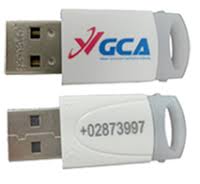
Hướng dẫn cài đặt và cấu hình phần mềm ký số VGCASignTool của Ban Cơ yếu Chính phủ
Trong bối cảnh cả nước đang đẩy mạnh chuyển đổi số và đặc biệt là việc triển khai mô hình chính quyền 2 cấp, việc sử dụng phần mềm ký số để bảo đảm tính xác thực, toàn vẹn và chống chối bỏ đối với các văn bản, tài liệu điện tử càng trở nên cấp thiết. VGCASignTool giúp các cơ quan, đơn vị thực hiện ký số tài liệu điện tử một cách nhanh chóng, chính xác và hợp lệ, góp phần số hóa quy trình xử lý văn bản, nâng cao hiệu quả công tác điều hành và quản lý.
Yêu cầu về hệ thống, phần mềm ký số sử dụng cho các hệ điều hành Windows 7 trở lên. Ngoài ra, máy tính của người dùng cần cài đặt nền tảng .NET Framework 4.6.1 trở lên.
KIỂM TRA CHỮ KÝ SỐ FILE CÀI ĐẶT
Bước 1: Người dùng click chuột phải ở file cài đặt, chọn “Properties”.

Bước 2: Trong Properties, chọn tab “Digital Signature” để chọn chữ ký số cần kiểm tra và nhấn “Detail” để hiển thị kết quả kiểm tra chữ ký số.

Nếu chữ ký số trên file cài đặt không hợp lệ: Dừng cài đặt phần mềm, thông báo với cơ quan cung cấp Bộ phần mềm để kiểm tra.
HƯỚNG DẪN CÀI ĐẶT
Bước 1: Để cài đặt phần mềm ký số, xác thực tài liệu VGCASignTool, chạy file VGCASignToolSetup[.]msi.
Bước 2: Tiếp theo, người dùng chọn đường dẫn, sau đó chọn “Next” và “Install” để cài đặt.

HƯỚNG DẪN CẤU HÌNH PHẦN MỀM
Bước 1: Mở phần mềm và chọn chức năng “Cấu hình”.

Bước 2: Cấu hình Dịch vụ chứng thực (TSA, OCSP, CRLs) với địa chỉ TSA: http://ca.gov.vn/tsa. Chú ý, cần tích vào các tùy chọn như Hình 5 dưới đây.

Bước 3: Cấu hình mẫu chữ ký
Để cấu hình mẫu chữ ký lãnh đạo ký số phê duyệt công văn, người dùng chuyển sang tab Hiển thị chữ ký trên PDF, chọn “Tạo mẫu mới”.

Hình 7. Cấu hình mẫu chữ ký lãnh đạo ký số phê duyệt công văn
Với tổ chức ký phát hành công văn, người dùng cấu hình các thành phần sau: Tên mẫu; Loại chữ ký chọn mẫu chữ ký tổ chức; Hiển thị chữ ký bằng hình ảnh; Thay ảnh dấu của đơn vị; Độ cao bằng độ cao của ảnh theo đơn vị Point (1px = 0,75point); Độ rộng bằng độ rộng của ảnh con dấu của tổ chức theo đơn vị Point; Nhập họ tên lãnh đạo ký số công văn; Bấm Lưu để tạo và lưu mẫu.

Hình 8. Cấu hình mẫu chữ ký tổ chức ký số phát hành công văn
Tiếp theo là cấu hình mẫu chữ ký số công văn đi, người dùng cấu hình các thành phần sau: Nhập tên mẫu (ví dụ số công văn); Loại chữ ký là mẫu số công văn đi; Hiển thị chữ ký bằng thông tin; Cỡ chữ: 13.

Hình 10. Cấu hình mẫu chữ ký ngày công văn đi
Bước 4: Chọn sang tab Chuẩn khuân dạng chữ ký, cấu hình chuẩn khuân dạng chữ ký số là CADES.

Hình 11. Cấu hình chuẩn khuân dạng chữ ký số